とくどき
とくどき
Archer AX73VとAX80Vの違い — 2.5Gbpsポートはわが家に必要?
1Gbps回線でスマホ中心ならAX73V、2.5Gbps端子やUSB共有を使うならAX80V。5GHzはどちらも最大4804Mbpsで、APモードのEasyMesh対応にも違いがあります。
 案内役 とく君
公開: · 更新:
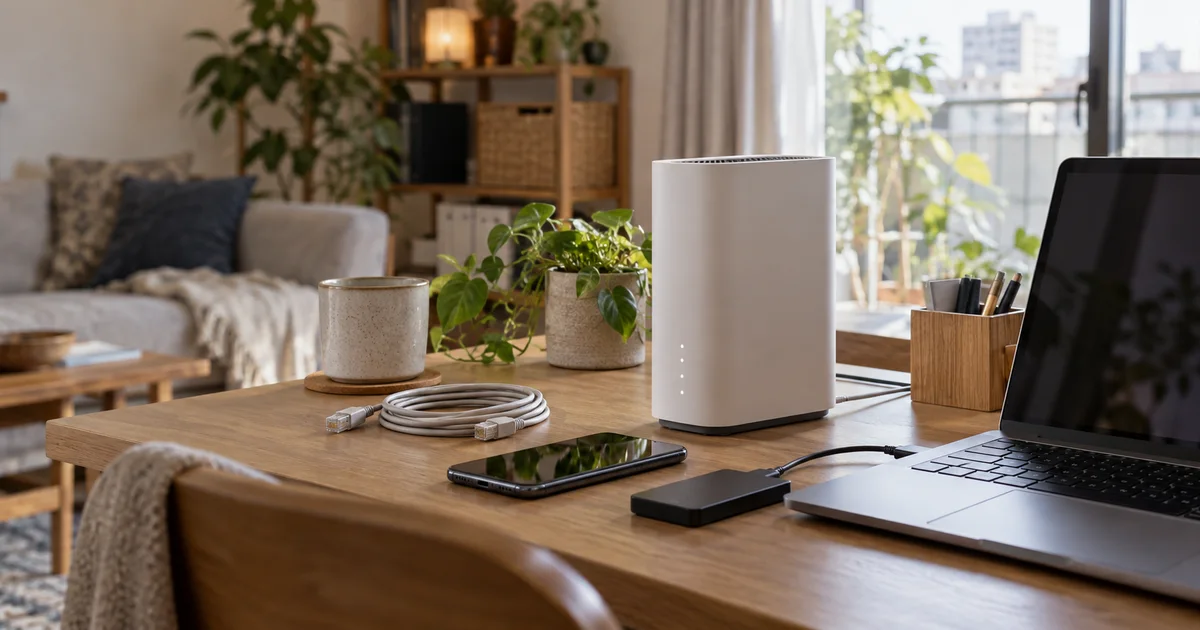
この記事で取り上げた商品

価格・在庫は確認時点の情報です。購入前に販売ページで確認してください。
1Gbps回線でスマホを使うのが中心なら、TP-LinkのArcher AX73Vがおすすめです。1Gbps超の回線やUSB共有を使いたいなら、AX80Vを選びましょう。AX80Vの高速な有線端子は1基だけなので、どこにつなぐかで得られる利点が変わります。
結論:スマホ中心ならAX73V、端子の用途が決まっているならAX80V
1Gbps回線で費用を抑えたい人にArcher AX73V
1Gbps回線でスマホ中心、USB共有・APメッシュは不要
- 1Gbps回線に合う端子構成で、購入費用を抑えられる
- 5GHzの公称最大速度はAX80Vと同じ4804Mbps
- 写真やファイルは既存のNASやクラウドで共有する
高速端子・USB共有を使いたい人にArcher AX80V
高速端子・USB共有、またはAPメッシュに用途がある
- 1Gbps超の回線があり、回線側の機器も2.5Gbps接続に対応する
- または、家庭内の2.5Gbps端子につなぐ機器が決まっている
- または、USBメモリや外付けHDDをつないで共有したい
- または、既存ゲートウェイの下でAPメッシュを組みたい(対応版のV2)
執筆時点の実売ではAX80Vが約3割高めです。
価格と販売店を見る ↑組み方と端子の使い道から選ぶ
既存のホームゲートウェイの下で、APモードのEasyMeshを組みたいですか?
はい対応ファームウェアを適用した AX80V V2いいえ次の質問へルーターにUSBストレージをつないで共有したいですか?
はいUSB端子のある AX80V が候補いいえ次の質問へ1Gbps超の回線や家庭内の機器など、2.5Gbps端子の接続先は決まっていますか?
はい2.5Gbps端子を備える AX80VいいえAX73V。APメッシュ・USB共有・2.5Gbps端子を使わない場合
主な違い
無線の数値は規格上の最大値で、インターネットの実測速度ではありません。
| 項目 | Archer AX73V | Archer AX80V |
|---|---|---|
| 発売時期 | 2023年8月4日 | 2025年1月16日 |
| 5GHzの公称最大速度 | 4804Mbps | 4804Mbps |
| 2.4GHzの公称最大速度 | 574Mbps | 1148Mbps |
| ストリーム数 | 6 | 8 |
| 有線端子 | 1Gbps WAN専用1基+LAN専用4基 | 2.5Gbps WAN/LAN兼用1基+1Gbps WAN/LAN兼用1基+1Gbps LAN専用3基 |
| USBストレージ接続 | 非対応 | USB 3.0端子1基で対応 |
| CPU | デュアルコア | クアッドコア |
| APモードのEasyMesh | 利用不可(現行製品ページの注記) | 対応ファームウェアを適用したV2で利用可 |
共通点はWi-Fi 6・EasyMeshへの対応と、本体寸法200 × 189 × 59mmです。両機ともAmazon限定モデルで、末尾にVが付かないAX73やAX80、AX80/Aとは別の型番です。
出典:AX73V製品情報・AX80V製品情報、発売時期とCPU:AX73V発売発表・AX80V発売発表
APモードの対応条件:公式の機種別一覧
2.5Gbps端子は、回線側か家庭内かを選んで使う
1Gbps超の回線を複数端末で使いたいなら、AX80Vがおすすめです。WANはインターネット回線側、LANは家のパソコンなどをつなぐ側で、AX80Vの2.5Gbps端子はこの役割を切り替えて使います。
回線側につなぐ場合は、1Gbps超の契約を利用する入口になります。ただし、回線終端装置やホームゲートウェイ側にも対応する端子が必要です。回線側の機器とAX80Vをつなぐ端子が、どちらも2.5Gbps以上に対応するか確かめましょう。
ここで見落としやすいのが、残ったLAN端子の速度です。2.5Gbps端子をWANに使うと、有線でつないだパソコン1台は1Gbpsが上限です。回線側の1Gbps超の帯域を生かすなら、Wi-Fiや複数端末への通信に使う構成になります。
家庭内のNASに高速端子を使うなら、1Gbpsの兼用端子をWANに設定します。2.5Gbps端子には対応NASをつなぎ、複数の無線端末から利用できます。この構成ではインターネット側の入口は1Gbpsです。
2.5Gbpsの有線機器を本体に2台直接つなぐ端子はそろいません。高速回線から有線パソコンまで1Gbpsを超える経路が必要なら、WAN側とLAN側の両方に対応端子がある機種を選びましょう。
5GHzの公称速度は同じ。差があるのは2.4GHz
2.4GHzにつなぐ機器が多いなら、AX80Vが候補です。公称最大速度はAX73Vの2倍です。2.4GHzの公称最大速度はAX73Vが574Mbps、AX80Vが1148Mbps。5GHzはどちらも4804Mbpsで、AX5400とAX6000という区分は2帯域の数値を合計したものです。
AX80Vはストリーム数も6から8に増え、CPUはクアッドコアです。ただし、こうした仕様や公称速度の比較だけで、手持ちのスマホの実効速度は決まりません。端末の対応規格や設置場所、周囲の電波状況によって結果は変わります。
2.4GHzの速度差を生かすには、つなぐ機器側も対応している必要があります。スマート家電の接続設定や電波の届きにくさに困っているだけなら、公称速度の差では解決を約束できません。5GHzでスマホを使うのが中心で、2.4GHzの速度に不満がないならAX73Vで十分です。
出典:上表の公式製品情報・発売発表
USB共有を使うなら、1Gbps回線でもAX80Vに意味がある
ルーターにつないだUSBストレージを家族で共有したいなら、1Gbps回線でもAX80Vがおすすめです。外付けHDDやUSBメモリをつないで、ネットワーク内でファイルを共有できます。AX73VにはUSB端子がありません。
家族がそれぞれの端末から同じ写真や動画を見る場面で役立ちます。すでに独立したNASやクラウドで共有しているなら、USB端子を目当てに差額を払わずに済みます。
共有方法はSamba、FTP、メディアサーバーに対応します。USB 3.0という表記は端子の規格であり、実際のファイル転送速度ではありません。扱えるHDDの容量やファイル数はルーターの利用状況によって変わるため、共有したいデータの量とアクセス方法を合わせて考えましょう。
出典:上表のAX80V公式製品情報
APモードでメッシュを組むならAX80V V2がおすすめ
ホームゲートウェイを使い続けてAPモードでEasyMeshを組むなら、対応ファームウェアのAX80V V2を選びましょう。ホームゲートウェイがルーターを担い、その下でAX80Vをメッシュの親機として使えます。1Gbps回線でUSBを使わない家庭にも、この選び方が当てはまります。
APモードのEasyMeshは、V2の1.3.2 Build 20250812以降で利用できます。この対応を追加したファームウェアの公開日は2025年12月19日です。AX73Vは現行の製品ページで、APモードではEasyMeshを使えないと案内されています。
部屋間にLANケーブルを引けるなら、親機と子機を有線で結ぶ「有線バックホール」も候補です。公式FAQのQ3は、AX80V(JP) V2の対応ファームウェアに1.0.4 Build 20241227を挙げています。APモードでも組む場合は、上記のAP対応版以降を適用し、子機も有線バックホール対応の機種を選びます。
AX73Vの有線バックホールは、現行の公式FAQとファームウェア履歴では対応を確認できません。親機と子機をLANケーブルでつなぐなら、対応が明記されたAX80V V2を選びましょう。
出典:EasyMesh公式FAQ・Q3・AX73Vのファームウェア履歴
使っている人の声から分かること
スマート家電の設定やメッシュの子機選びには、仕様表だけでは分からない手間があります。使い始めてから戸惑いやすい点を見ていきましょう。
スマート家電には個別の接続調整が必要な場合がある
AX73Vの価格.comには、スマート家電の接続に手間取ったというレビューがあります。この利用者は2.4GHzと5GHzのSSIDを分け、2.4GHzの帯域幅も調整していました。ロボット掃除機などを使う家庭では、買い替え後に各機器がつながるかを試す時間も見込んでおくと安心です。
アプリで足りない設定にはWeb管理画面を使う
同じ投稿者はアプリを使いやすいと感じる一方、細かな変更にはブラウザーを使っていました。スマート家電向けに設定を調整したい人は、Web管理画面も使える点を覚えておくと役立ちます。
出典(接続調整・管理画面):AX73Vのユーザーレビュー
USBが目当ての購入例がある
AX80Vでは、縦置きできることとUSBによるストレージ共有を条件に選んだ利用者が、約半年の動作に満足したと報告しています。
一方、メーカー提供品を使ったHUGBLOのAX73Vレビューでも、USB共有を求める人には装備が足りない点が挙げられています。AX80Vのユーザーレビュー、HUGBLOのAX73Vレビュー
メッシュの使い心地は親機だけでは決まらない
AX80V V2をAPモードの親機にした利用者の記録では、他社製の子機への切り替えに10秒以上かかることがありました。通信速度は約70Mbpsです。親機と子機を有線バックホールでつないでも、この環境では速度も切り替え時間も改善しませんでした。
子機を同じArcherシリーズのBE450に替えると、子機側は約300Mbpsになり、移動中のLINE通話も途切れなかったそうです。有線バックホールを使えるだけで、他社製子機との相性まで解決するとは限りません。これは一つの住宅と機器の組み合わせでの結果です。公式も他社EasyMesh機器との相互接続を保証していません。
買う前に確認したいこと
IPv6 IPoEへの対応は2台とも共通です。v6プラス・OCNバーチャルコネクト・DS-Liteを利用できます。
IPv6 IPoE接続時は、両機ともルーター内蔵のVPNサーバー/クライアントとHomeShieldを使えません。 ブリッジ(アクセスポイント)モードでも同じ制限があります。これらの機能が購入目的なら、回線の接続方式との組み合わせを先に確認してください。
出典:AX73Vの対応方式・機能の注記・AX80Vの対応方式・機能の注記
差額を払う理由を確かめる
- 2.5Gbps端子の接続先
- 回線側の機器とNASなど、どちらにつなぐかを決め、相手側の端子速度を確かめる
- 有線パソコン
- 1Gbps超でつなぎたいなら、WAN側とLAN側の両方に高速端子がある機種を選ぶ
- APモードのEasyMesh
- 本体がAX80V V2か、対応ファームウェアが入っているかを照合する
- 有線バックホール
- 親機と子機の対応機種・ファームウェア、部屋間のLAN配線を確かめる
よくある質問
10Gbps回線につなげば、AX80Vで10Gbpsを使えますか?
AX80Vの有線の入口は最大2.5Gbpsです。10Gbps回線の上限を有線で活用したいなら、WANとLANの両方に10Gbps端子がある機種が必要です。回線変更時に機器をどこまで替えるか迷う声もあります。回線変更に関する相談
手元のDecoをメッシュの子機にできますか?
この2機種のEasyMeshとDecoのメッシュは、一つのメッシュとして組み合わせられません。同じブランドでも対応方式が異なります。AX80VとDeco X50の併用を迷う相談もあります。EasyMesh公式FAQ、組み合わせに関する相談
スマホアプリを使わずに設定できますか?
両機ともWeb管理画面に対応しています。契約している回線の接続情報を手元に用意しておくと設定を進めやすくなります。AX73Vには、アプリとWeb画面を使い分けた利用者の報告もあります。設定に関するユーザーレビュー
高速端子の接続先とAPメッシュの有無を先に決めれば、差額を払う理由がはっきりします。
もう一度、商品をチェック